Sur iOS 14, le mode sombre de Snapchat s’active depuis les réglages de l’application, via Apparence, puis Toujours sombre ou Identique au système. Si l’option n’apparaît pas, mettez Snapchat à jour, vérifiez le mode sombre de l’iPhone et redémarrez l’application.
Un soir dans un train entre Lyon et Paris, j’ai voulu répondre à un Snap sans transformer mon écran en lampe de chevet. C’est souvent là que l’on cherche comment mettre Snapchat en noir sur iPhone, surtout avec iOS 14 où les réglages peuvent sembler moins évidents qu’un simple bouton. Entre le mode sombre du téléphone, l’option Apparence dans Snapchat et l’icône jaune qui ne change pas toujours, la confusion est normale. Ce guide vous aide à activer le bon réglage, à comprendre ce qui dépend d’iOS et à repérer les cas particuliers sur Android.
En bref : les réponses rapides
Mode sombre Snapchat sur iOS 14 : ce qu’il faut savoir avant d’activer
Sur iOS 14, le mode sombre de Snapchat dépend surtout de l’option Apparence de l’application dans les réglages Snapchat. Si elle apparaît, choisissez Toujours sombre ou Identique au système. L’icône, en revanche, peut rester jaune même si l’interface passe en noir sur votre iPhone.
Comment activer le mode sombre de Snapchat sur iPhone
Pour comment activer le mode sombre sur snapchat iphone, ouvrez Snapchat, touchez votre avatar, puis l’icône Réglages. Dans apparence de l'application, choisissez toujours sombre pour forcer le noir, ou Identique au système pour suivre le mode sombre iOS. Redémarrez l’application si le changement n’apparaît pas.
- Ouvrez Snapchat sur votre iPhone, puis touchez votre Bitmoji ou avatar en haut à gauche.
- Appuyez sur la roue dentée des réglages, en haut à droite de l’écran.
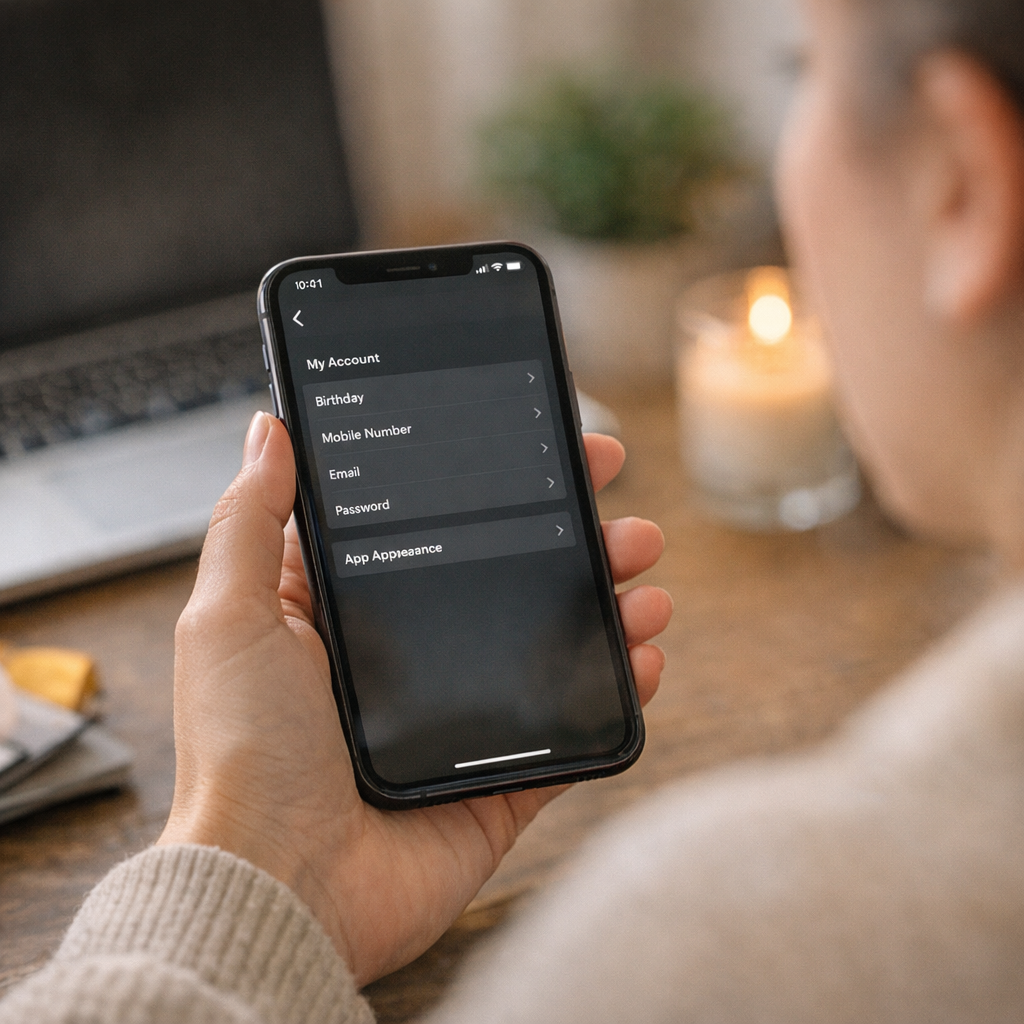
- Descendez jusqu’à apparence de l'application, parfois rangée dans les réglages de votre compte.
- Choisissez Identique au système, Toujours clair ou toujours sombre, selon l’effet voulu.
- Fermez Snapchat, puis relancez l’app si l’interface ne bascule pas tout de suite.
Si l’option Apparence de l’application n’apparaît pas sur iOS 14
Si Apparence de l’application Snapchat n’apparaît pas, mettez d’abord l’app à jour, puis vérifiez le mode sombre dans les réglages de votre iPhone. Fermez complètement Snapchat et rouvrez-le. Si l’option reste absente, elle peut dépendre de la version installée ou d’un déploiement progressif côté Snapchat.
| Problème observé | Cause probable | Solution à essayer |
|---|---|---|
| L’option n’apparaît pas | Application non à jour ou déploiement incomplet | Mettre Snapchat à jour, fermer l’app, puis relancer |
| Snapchat ne se met pas en mode sombre | Réglage iOS non activé ou cache temporaire | Activer le mode sombre dans Écran et luminosité, puis redémarrer l’iPhone |
| L’icône Snapchat reste jaune | Confusion avec les icônes sombres de l’écran d’accueil | Ouvrir l’app : l’interface peut être sombre même si l’icône reste jaune |
Mettre Snapchat en mode sombre sur Android : Samsung, Xiaomi, Oppo et Huawei
Sur Android, activez d’abord le mode sombre du téléphone dans les réglages Affichage ou Écran. Ensuite, ouvrez Snapchat et vérifiez si l’option Thème ou Apparence propose Toujours sombre. Selon la marque, Samsung, Xiaomi, Oppo ou Huawei, le nom du menu peut légèrement varier.
- Snapchat mode sombre Samsung : cherchez Paramètres, puis Affichage, puis mode sombre.
- Mode sombre Snapchat Xiaomi : ouvrez Paramètres, puis Écran ou Mode sombre selon MIUI.
- Oppo : passez par Paramètres, puis Affichage et luminosité.
- Snapchat mode sombre Huawei : regardez dans Paramètres, puis Affichage et luminosité.
Mode sombre Snapchat : confort visuel, batterie et bonnes habitudes
Le mode sombre Snapchat rend l’application plus douce en faible lumière et peut réduire la fatigue visuelle perçue. Sur certains iPhone avec écran OLED, il peut aussi aider la batterie iPhone, mais l’effet varie selon la luminosité et l’usage. Le plus simple : l’activer le soir, ou automatiquement avec iOS.
Questions fréquentes
comment mettre snap en noir
Pour mettre Snap en noir, ouvrez Snapchat, touchez votre Bitmoji, puis l’icône d’engrenage. Cherchez « Apparence de l’application » et choisissez « Toujours sombre ». Si l’option n’apparaît pas, mettez Snapchat à jour. Sur certains téléphones Android, le mode sombre peut aussi suivre le thème sombre activé dans les réglages du système.
comment mettre snap en noir sur xiaomi
Sur Xiaomi, commencez par activer le mode sombre Android : Réglages, Affichage, puis Mode sombre. Ensuite, ouvrez Snapchat et vérifiez dans Réglages Snapchat si « Apparence de l’application » est disponible. Choisissez « Toujours sombre » si l’option existe. Sinon, mettez l’application à jour depuis le Play Store et redémarrez le téléphone.
comment mettre snap en mode sombre sur samsung
Sur Samsung, allez dans Paramètres, Écran, puis activez le Mode sombre. Ouvrez ensuite Snapchat, touchez votre profil, puis la roue dentée. Si « Apparence de l’application » apparaît, sélectionnez « Toujours sombre » ou « Identique au système ». Je conseille de vérifier aussi les mises à jour Snapchat, car l’option dépend parfois de la version installée.
comment mettre snap en noir sur oppo
Sur Oppo, activez d’abord le thème sombre dans Paramètres, Affichage et luminosité, puis Mode sombre. Lancez Snapchat et regardez dans les réglages de l’application si une rubrique « Apparence de l’application » est proposée. Si vous ne la voyez pas, mettez Snapchat à jour. Certains modèles Oppo appliquent le noir via le système plutôt que directement dans Snap.
comment activer le mode sombre sur snapchat iphone
Sur iPhone, c’est très simple : ouvrez Snapchat, appuyez sur votre Bitmoji, puis sur l’engrenage des réglages. Descendez jusqu’à « Apparence de l’application » et choisissez « Toujours sombre ». Vous pouvez aussi sélectionner « Identique au système » si vous voulez que Snapchat suive le mode sombre de l’iPhone, pratique le soir.
comment mettre snap en mode sombre sur iphone 7
Sur iPhone 7, ouvrez Snapchat, allez sur votre profil, puis dans les réglages. Touchez « Apparence de l’application » et sélectionnez « Toujours sombre ». Si vous êtes encore sous iOS 14 et que l’option manque, mettez Snapchat à jour dans l’App Store. Un redémarrage peut aussi aider à faire apparaître le réglage.
comment avoir snap en mode sombre iphone
Pour avoir Snap en mode sombre sur iPhone, utilisez le réglage intégré de Snapchat : Profil, Réglages, Apparence de l’application, puis « Toujours sombre ». Si vous aimez alterner comme moi entre journée claire et soirée plus douce, choisissez « Identique au système ». Snapchat passera alors automatiquement en noir avec le mode sombre iOS.
Comment activer le mode sombre sur iPhone ?
Pour activer le mode sombre sur iPhone, ouvrez Réglages, puis Luminosité et affichage, et choisissez « Sombre ». Vous pouvez aussi passer par le Centre de contrôle en appuyant longuement sur la barre de luminosité. Ce mode peut ensuite être repris par certaines applications, dont Snapchat si vous sélectionnez « Identique au système ».
Pour activer le mode sombre Snapchat sous iOS 14, commencez toujours par l’option Apparence dans l’application, puis ajustez le mode sombre de l’iPhone si besoin. Si le réglage manque, une mise à jour ou un redémarrage suffit souvent. Gardez aussi en tête que l’interface peut devenir noire sans que l’icône jaune disparaisse. Le plus simple : testez Toujours sombre le soir, puis Identique au système si vous préférez une ambiance qui suit votre journée.




Vos commentaires
Soyez la première personne à laisser un commentaire sur ce carnet.
→ Laisser un commentaire